
Microsoft Rewardsに「リワードアプリ限定」と表示された、ブラウザではクリックできないタスクが登場しています。
このポイントは、Microsoft StoreからWindows版「Microsoft Rewards」アプリをインストールし、アプリ内で対象タスクを開くことで獲得できます。
スマートフォンのBingアプリではなく、Windows用の専用アプリを使うのがポイントです。
※この記事は2026年9月時点の情報をもとにしています。タスクの内容や提供状況は、アカウントや地域によって異なる場合があります。
「リワードアプリ限定」はブラウザでは達成できない
以下の画像では、5つのタスクに鍵マークが付き、右下に次のように表示されています。
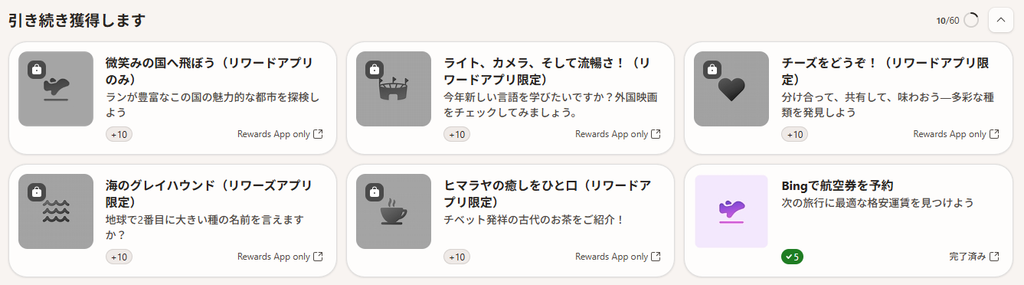
Rewards App only
これは、ブラウザ版のMicrosoft Rewardsではなく、専用アプリから参加するタスクであることを示しています。
画像に表示されているのは、以下のタスクです。
- 微笑みの国へ飛ぼう
- ライト、カメラ、そして流暢さ!
- チーズをどうぞ!
- 海のグレイハウンド
- ヒマラヤの癒しをひと口
いずれも1件につき10ポイントです。5件をすべて達成すると、合計50ポイントを獲得できます。
ポイント獲得にはWindows版Microsoft Rewardsアプリを使う
「リワードアプリ限定」のリワードアプリとは、Microsoft Storeで提供されているWindows版「Microsoft Rewards」アプリです。
次のアプリとは異なります。
- スマートフォン版のMicrosoft Bing
- Microsoft Edge
- Microsoft Start
- Microsoft Copilot
- Xboxアプリ
- Xbox本体のRewardsハブ
Windowsパソコンで以下のリンクよりMicrosoft Storeを開き、「Microsoft Rewards」をインストールしてください。
Microsoft Store「Microsoft Rewards」
リワードアプリ限定ポイントの獲得手順
1.Microsoft Storeを開く
Windowsのスタートメニューを開き、「Microsoft Store」を選択します。
見つからない場合は、スタートメニューの検索欄へ「Microsoft Store」と入力してください。
2.Microsoft Rewardsを検索する
Microsoft Store上部の検索欄へ、次のアプリ名を入力します。
Microsoft Rewards
検索結果から、Microsoftが提供している公式アプリを選択します。
ブラウザから以下のページを開き、「ダウンロード」または「Microsoft Storeで表示」を選択しても構いません。
3.アプリをインストールする
アプリのページにある「入手」または「インストール」を押します。
インストール自体は無料です。
Microsoftアカウントへのサインインを求められた場合は、普段Microsoft Rewardsでポイントを貯めているアカウントを使用してください。
4.Microsoft Rewardsアプリを起動する
インストールが完了したら「開く」を押します。
次回からは、Windowsのスタートメニューで「Microsoft Rewards」と検索すれば起動できます。
5.同じMicrosoftアカウントでログインする
ブラウザ版Microsoft Rewardsと同じアカウントでログインします。
複数のMicrosoftアカウントを使っている人は、次の項目がブラウザ版と一致しているか確認してください。
- メールアドレス
- 表示名
- 現在のポイント残高
違うアカウントでログインすると、ブラウザに表示されたアプリ限定タスクが見つからないことがあります。
6.アプリ内の「獲得」を開く
Microsoft Rewardsアプリを起動したら、「獲得」または「Earn」を選択します。
画面を下へスクロールし、「引き続き獲得します」または「Keep earning」の欄を探してください。
ブラウザでは鍵が付いていたタスクが、アプリ内では選択できるようになります。
7.タスクを1件ずつ選択する
タスクを押すと、そのテーマに関するBingの検索結果が開きます。
検索結果が表示されたら、数秒ほど待ってからMicrosoft Rewardsアプリへ戻ります。
基本的な流れは次のとおりです。
- アプリ内でタスクを選ぶ
- Bingの検索結果を開く
- ページが完全に表示されるまで待つ
- Microsoft Rewardsアプリへ戻る
- チェックマークを確認する
- 次のタスクを選ぶ
タスクを一度に連打すると、達成判定が正しく行われないことがあります。1件ずつポイントの反映を確認するのがおすすめです。
検索結果を見るだけで達成できる?
前述の画像に表示されているタスクは、指定されたテーマのBing検索を開くタイプです。
アプリ内のカードを選択し、指定された検索結果を表示することで達成できます。
ただし、ページを開いてすぐに閉じると、完了として判定されない場合があります。
検索結果が完全に表示されてからアプリへ戻り、対象カードにチェックマークが付いていることを確認してください。
ポイントが反映されない場合の対処法
アプリからタスクを開いてもポイントが増えない場合は、次の方法を順番に試してください。
検索結果が表示されるまで待つ
通信状況によっては、Bingを開いてから達成情報が送信されるまで時間がかかります。
検索結果が完全に表示された後、数秒待ってからアプリへ戻ってください。
アプリの画面を更新する
タスクを達成していても、表示だけが更新されていない場合があります。
アプリ内に更新ボタンがあれば押し、一度別の画面へ移動してから「獲得」へ戻ります。
アプリを再起動する
Microsoft Rewardsアプリを閉じ、もう一度起動します。
再起動後にポイント残高やチェックマークが更新されることがあります。
Microsoft Storeで更新する
Microsoft Storeの「ライブラリ」を開き、Microsoft Rewardsに更新がないか確認します。
更新が表示された場合は、最新版をインストールしてから再度タスクを開いてください。
ログイン中のアカウントを確認する
ブラウザ版とアプリ版で異なるMicrosoftアカウントを使用していないか確認します。
一度サインアウトし、ポイントを貯めているアカウントでログインし直すのも有効です。
時間を置いて再確認する
Microsoft Rewardsでは、ポイントがすぐに加算されないことがあります。
同じタスクを何度も押さず、数分から数時間ほど待ってから確認してください。
アプリに限定タスクが表示されない場合
Windows版Microsoft Rewardsアプリをインストールしても、すべての利用者に同じタスクが表示されるとは限りません。
Microsoft公式では、ポイントの獲得方法、1日の上限、利用できるオファーは国・地域によって異なると案内されています。
表示されない場合は、以下を確認してください。
- ブラウザとアプリで同じアカウントを使っているか
- Microsoft Rewardsアプリが最新版か
- Windowsに保留中の更新がないか
- アプリの再起動後も表示されないか
- タスクの掲載期間が終了していないか
アカウントごとの段階的な提供であれば、利用者側の操作だけでは表示させられない場合があります。
アプリを入れずにブラウザから獲得する方法はある?
本来の獲得方法は、Windows版Microsoft Rewardsアプリを利用することです。
海外の利用者からは、MicrosoftのWindows向けRewards案内ページをEdgeで開くと、従来形式のRewards画面からタスクを選択できたという報告もあります。
Microsoft公式・Windows向けRewards案内
ページ内の「Sign in. Get the rewards.」を押してログインすると、通常とは異なるRewards画面が表示される場合があります。
ただし、これはMicrosoftがアプリ限定タスクの代替方法として正式に案内している手順ではありません。
利用者からも、次の両方の報告があります。
- ブラウザからタスクを開いてポイントを獲得できた
- タスクは開いたがポイントが付かなかった
そのため、最初からWindows版Microsoft Rewardsアプリを利用するほうが確実です。
VPNや地域変更は避ける
アプリ内にタスクが表示されない場合でも、VPNや地域設定の変更によって海外向けタスクへアクセスするのは避けましょう。
Microsoft Rewardsで提供されるオファーは、国や地域によって異なります。
海外向けのタスクを表示させるために現在地を偽装すると、ポイントの獲得や交換に問題が生じる可能性があります。
表示されない場合は、段階的な提供や一時的な不具合の可能性を考え、公式の対応を待つのが安全です。
それでもポイントを獲得できない場合
ここまでの方法を試してもポイントが付かない場合は、Microsoft Rewardsサポートへ問い合わせます。
問い合わせ前に、次の情報を用意しておくと説明しやすくなります。
- タスク名
- 表示されているポイント数
- 操作した日時
- 使用したWindowsのバージョン
- Microsoft Rewardsアプリの画面
- ポイントが付いていないことが分かる画像
Microsoft公式も、問題が解決しない場合はRewards専用フォームから問い合わせるよう案内しています。
まとめ
Microsoft Rewardsの「リワードアプリ限定」ポイントは、Windows版Microsoft Rewardsアプリから獲得できます。
手順は次のとおりです。
- Microsoft Storeを開く
- 「Microsoft Rewards」をインストールする
- Rewardsで使用中のアカウントへログインする
- アプリ内の「獲得」を開く
- アプリ限定タスクを1件ずつ選択する
- Bingの検索結果が表示されるまで待つ
- アプリへ戻ってチェックマークとポイントを確認する
ここでいうリワードアプリは、スマートフォン版Bingではなく、Microsoft Storeから入手するWindows用アプリです。
ブラウザでは鍵が付いてクリックできなくても、アプリ内から開けばポイントを獲得できます。